中小企業が導入すべき!Microsoft Entra ID P1相当機能で強化するアクセス制御
 さくBiz管理者
第1回の記事で紹介したように、Microsoft Entra ID Free版でも、アカウント管理や多要素認証(MFA)などの基本的なセキュリティ対策は可能です。
しかし、クラウド利用やリモートワークが一般化した現在、「誰が・どこから・どの端末で・どんな操作をしているか」 を細かく制御できなければ、ゼロトラストの考え方を実践するには限界があります。
そこで登場するのが、Microsoft Entra ID P1ライセンス です。
このライセンスでは、アクセスの可否を条件によって自動で判定する「条件付きアクセス」や、運用効率を高める「動的グループ」「セルフサービスパスワードリセット(SSPR)」など、現場の管理を大幅に楽にする機能が利用できます。
中小企業にとっては「必要最小限の投資で、実質的なセキュリティレベルを一段上げられる」現実的な選択肢といえるでしょう。
Entra ID P1ライセンスでできること
1. 条件付きアクセス(Conditional Access)
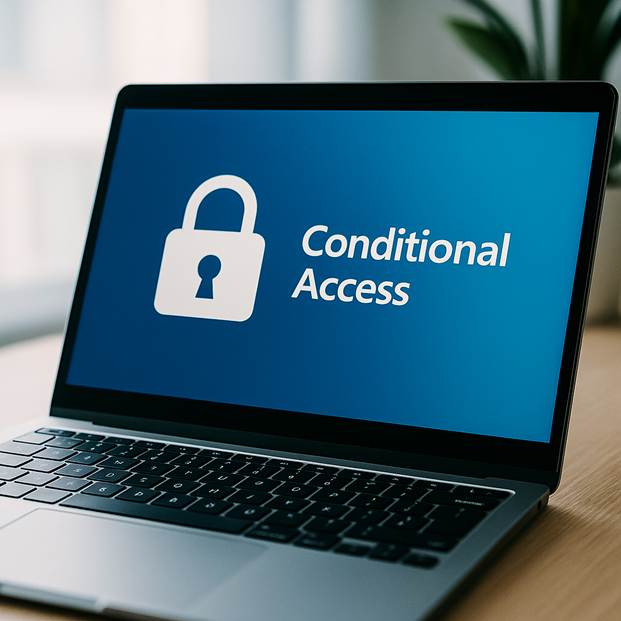
条件付きアクセスは、「特定の条件を満たす場合のみ、アプリへのアクセスを許可する」 という仕組みです。
たとえば、次のようなルールを設定できます。
- 社外(自宅や外出先)からアクセスする場合はMFAを要求
- 管理者アカウントは社内ネットワークからのみアクセス可能
- 非準拠デバイス(更新されていないOSなど)からのアクセスは禁止
これにより、単純な「パスワード認証だけ」に依存せず、柔軟で安全なアクセス制御が実現できます。
条件付きアクセスは「ゼロトラスト実現の中核」と呼ばれる機能です。
2. 動的グループ(Dynamic Groups)
Free版では手動でグループ分けを行う必要があり、社員の異動や新入社員対応に時間がかかります。
P1では、属性情報(部署・役職・勤務地など)を基に自動でグループ化 が可能です。
たとえば、次のようなルールを設定できます。
- 「部署=営業部」のユーザーを自動的に“Sales”グループに追加
- 退職者アカウントを自動でグループから削除
これにより、アカウント管理の手間を減らし、常に最新のアクセス権を維持できます。
3. セルフサービスパスワードリセット(SSPR)
中小企業では、「社員のパスワードリセット依頼」がIT担当者の負担になるケースが多くあります。
P1では、ユーザー自身が本人確認手順を踏んでパスワードをリセットできる SSPR(Self-Service Password Reset) が利用可能です。
これにより、管理者の作業負荷を減らしつつ、セキュリティ事故を防止できます。
特にリモートワーク環境では「自分で復旧できる」仕組みが重要です。
4. アプリケーションプロキシ(App Proxy)
社内にあるオンプレミスアプリ(勤怠管理システムや業務ポータルなど)を、Entra IDを通じて安全に外部公開する仕組みです。
これを利用すれば、VPNを使わずにクラウド認証を経由して社内アプリへアクセス可能になります。
「VPN機器の管理負担を減らしたい」「出張先から社内システムに安全に接続したい」といった要望に最適です。
P1のライセンスと価格
Microsoft Entra ID P1は、単体またはMicrosoft 365の上位プラン(例:Microsoft 365 Business Premium、Enterprise E3など)に含まれます。
- Entra ID P1単体価格:月額 約 ¥899/ユーザー(税込)(年間契約)
※2025年11月5日現在 - 含まれる主なプラン:Microsoft 365 Business Premium、Microsoft 365 E3など
小規模環境では、全社員に一律でP1を付与するよりも、セキュリティリスクの高い職種(管理職・外出が多い営業・管理者)から段階的に導入 する方法が現実的です。
実際の設定例と運用パターン
1. 管理者アカウントの厳格管理
- 条件付きアクセスで「社内ネットワークからのみ許可」+「常にMFAを要求」
- 管理者権限を持つアカウントは限定(2~3名)
- 緊急用アカウント(ブレークグラス)は条件付きアクセス対象外に設定
この構成により、管理者アカウントの乗っ取りリスクを最小化できます。
2. 社員のテレワーク・出張対応
- 社外アクセス時は必ずMFAを要求
- 登録済みデバイス(Intune連携)からのみ業務アプリ利用を許可
- 未登録端末や古いOSを検知した場合はアクセスをブロック
「いつでも、どこでも働ける」を実現しつつ、リスクを自動的に制御できます。
3. 部門別アクセス制御の自動化
動的グループ機能を利用して、部門別アクセスルールを維持。
たとえば「営業部グループはCRMアプリにアクセス可」「経理部は会計システムのみ許可」などを自動反映できます。
異動時のグループ更新も不要となり、運用負荷を大幅に軽減します。
4. パスワードリセット対応の自動化
SSPRを有効化しておけば、社員が自分でパスワードをリセット可能。
MFAと組み合わせることで安全性を確保しつつ、IT担当者の対応コストを削減します。
導入時の注意点とベストプラクティス
■ 段階的にポリシーを適用する
条件付きアクセスは強力ですが、誤設定すると業務停止につながるリスクもあります。
最初は「レポート専用モード」で効果を確認し、問題がなければ本番適用に切り替えましょう。
■ 緊急用アカウントを必ず用意する
全ポリシーから除外した「緊急用管理者アカウント」を1~2個用意し、誤設定時にログインできなくなる事態を防ぎます。
■ 運用ルールと教育をセットで導入
技術的な制御だけでなく、「なぜこの制限が必要なのか」を社員に伝えることが大切です。
セキュリティを“働きづらさ”ではなく“信頼性の確保”と位置付けましょう。
中小企業での導入メリットまとめ
| 観点 | Free版との違い | 効果 |
| セキュリティ | 条件付きアクセスにより高度な制御が可能 | 不正ログイン・情報漏えいリスク低減 |
| 運用効率 | 動的グループとSSPRで自動化 | IT担当者の作業負荷削減 |
| 柔軟性 | アプリプロキシで社内外を問わず利用可能 | テレワーク・出張時の利便性向上 |
P1を導入することで、“守りながら柔軟に働ける環境” が現実のものになります。
まとめ:ゼロトラストを「実践レベル」に引き上げる
Free版での取り組みが「ゼロトラストの入り口」だとすれば、
P1ライセンスの導入は「実践レベルのゼロトラスト運用」へのステップアップです。
条件付きアクセスを活用すれば、管理者の判断に頼らず「自動で安全を確保」できるようになります。
中小企業でも導入負担は決して大きくなく、コストに対して得られる効果は非常に高いと言えます。
これからの時代、「どこで働くか」ではなく「どう守りながら働くか」が企業競争力の分かれ目です。
Microsoft Entra ID P1を活用し、自社に最適なゼロトラストの仕組みを一歩ずつ整えていきましょう。
これらのサポートをご希望の方はこちらからご連絡ください!